Domain einriegel.de kaufen?
Wir ziehen mit dem Projekt
einriegel.de um.
Sind Sie am Kauf der Domain
einriegel.de interessiert?
domain@kv-gmbh.de · 0541-91531010
Domain einriegel.de kaufen?
Wie scannt man Großformatvorlagen?
Um Großformatvorlagen zu scannen, benötigt man einen Scanner, der für das Scannen von großen Formaten geeignet ist. Man legt die Vorlage auf den Scanner und stellt sicher, dass sie richtig ausgerichtet ist. Dann startet man den Scanvorgang und speichert das gescannte Bild auf dem Computer oder einem anderen Speichermedium. **
Wie scannt man negative?
Um Negative zu scannen, benötigt man einen Scanner mit einer speziellen Vorrichtung für das Scannen von Negativen. Die Negative werden in den dafür vorgesehenen Halterungen platziert und dann mit dem Scanner gescannt. Anschließend können die gescannten Negative digital gespeichert und bearbeitet werden. **

Ähnliche Suchbegriffe für Scannt
Top-Angebote
Produkte zum Begriff Scannt:
-
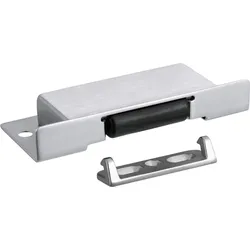
Deckel-/Türverschluss, A4/Kunststoff, 111x46mm 2-tlg. ohne SchlossLänge (L) [mm] = 111 Länge 1 (L1) [mm] = 59 Breite (B) [mm] = 46 Breite 1 (B1) [mm] = 19 Höhe (H) [mm] = 17,5 Ausführung (DE) = Ohne Schloss Bohrloch-Durchmesser (BD) [mm] = 4,4 Werkstoff-Nr. = 1.4401 AISI = 316 Materialsorte (Code) = A4/KNST Materialsorte (DE) = Edelstahl A4 / Kunststoff72,43 €*Versand: 5,90 €Sichere Weiterleitung zum Anbieter
-
Deckel-/Türverschluss, A4/Kunststoff, 111x46mm 2-tlg. mit SchlossLänge (L) [mm] = 111 Länge 1 (L1) [mm] = 59 Breite (B) [mm] = 46 Breite 1 (B1) [mm] = 19 Höhe (H) [mm] = 17,5 Ausführung (DE) = Mit Schloss Bohrloch-Durchmesser (BD) [mm] = 4,4 Werkstoff-Nr. = 1.4401 AISI = 316 Materialsorte (Code) = A4/KNST Materialsorte (DE) = Edelstahl A4 / Kunststoff84,50 €*Versand: 5,90 €Sichere Weiterleitung zum Anbieter

-
Wie scannt man Kanäle?
Um Kanäle zu scannen, benötigt man ein geeignetes Gerät wie beispielsweise einen Fernseher oder einen Receiver. Mit diesem Gerät kann man eine automatische Kanalsuche starten, bei der alle verfügbaren Kanäle in der Umgebung erfasst werden. Das Gerät sucht nach Signalen und speichert die gefundenen Kanäle ab, sodass man sie anschließend auswählen und empfangen kann. **
-
Wie scannt man Dokumente?
Um Dokumente zu scannen, benötigt man einen Scanner. Man legt das Dokument auf die Glasplatte des Scanners oder führt es durch den automatischen Dokumenteneinzug ein. Anschließend startet man den Scanvorgang entweder über den Scanner selbst oder über die entsprechende Software auf dem Computer. Nach dem Scannen kann man das Dokument als Datei speichern oder weiterverarbeiten. **
-
Wie scannt man festes Papier?
Um festes Papier zu scannen, benötigt man einen Scanner. Legen Sie das Papier auf die Glasplatte des Scanners, schließen Sie den Deckel und starten Sie den Scanvorgang. Anschließend können Sie die gescannte Datei auf Ihrem Computer speichern oder weiterverarbeiten. **
-
Warum scannt der Drucker nicht?
Es gibt verschiedene mögliche Gründe, warum der Drucker nicht scannt. Es könnte ein Problem mit der Verbindung zwischen dem Drucker und dem Computer geben, zum Beispiel ein fehlerhaftes USB-Kabel oder eine nicht korrekt installierte Treibersoftware. Es könnte auch sein, dass der Drucker nicht über die erforderlichen Scanfunktionen verfügt oder dass die Scanfunktion deaktiviert ist. Es ist ratsam, die Bedienungsanleitung des Druckers zu konsultieren oder den technischen Support des Herstellers zu kontaktieren, um das Problem zu diagnostizieren und eine Lösung zu finden. **
Wie scannt man etwas ein?
Um etwas einzuscannen, benötigst du einen Scanner. Lege das zu scannende Objekt auf die Glasplatte des Scanners und schließe den Deckel. Starte dann die Scansoftware auf deinem Computer und wähle die gewünschten Einstellungen, wie z.B. die Auflösung und das Dateiformat. Klicke auf "Scan" oder eine ähnliche Schaltfläche, um den Scanvorgang zu starten. Nachdem der Scan abgeschlossen ist, kannst du das eingescannte Dokument auf deinem Computer speichern oder weiterverarbeiten. **
Wie scannt man mit Huawei?
Um mit einem Huawei-Gerät zu scannen, benötigst du eine Scanner-App aus dem Google Play Store. Diese Apps ermöglichen es dir, Dokumente, QR-Codes oder Barcodes zu scannen. Öffne die Scanner-App und richte die Kamera auf das zu scannende Objekt. Stelle sicher, dass das Objekt gut beleuchtet ist und sich im Fokus der Kamera befindet. Drücke den Scan-Button in der App, um den Scanvorgang zu starten. Nachdem der Scan abgeschlossen ist, kannst du das Ergebnis speichern, teilen oder weiterverarbeiten. **
Top-Angebote
Produkte zum Begriff Scannt:
-
Wie scannt man Großformatvorlagen?
Um Großformatvorlagen zu scannen, benötigt man einen Scanner, der für das Scannen von großen Formaten geeignet ist. Man legt die Vorlage auf den Scanner und stellt sicher, dass sie richtig ausgerichtet ist. Dann startet man den Scanvorgang und speichert das gescannte Bild auf dem Computer oder einem anderen Speichermedium. **
-
Wie scannt man negative?
Um Negative zu scannen, benötigt man einen Scanner mit einer speziellen Vorrichtung für das Scannen von Negativen. Die Negative werden in den dafür vorgesehenen Halterungen platziert und dann mit dem Scanner gescannt. Anschließend können die gescannten Negative digital gespeichert und bearbeitet werden. **
-
Wie scannt man Kanäle?
Um Kanäle zu scannen, benötigt man ein geeignetes Gerät wie beispielsweise einen Fernseher oder einen Receiver. Mit diesem Gerät kann man eine automatische Kanalsuche starten, bei der alle verfügbaren Kanäle in der Umgebung erfasst werden. Das Gerät sucht nach Signalen und speichert die gefundenen Kanäle ab, sodass man sie anschließend auswählen und empfangen kann. **
-
Wie scannt man Dokumente?
Um Dokumente zu scannen, benötigt man einen Scanner. Man legt das Dokument auf die Glasplatte des Scanners oder führt es durch den automatischen Dokumenteneinzug ein. Anschließend startet man den Scanvorgang entweder über den Scanner selbst oder über die entsprechende Software auf dem Computer. Nach dem Scannen kann man das Dokument als Datei speichern oder weiterverarbeiten. **
Ähnliche Suchbegriffe für Scannt
-
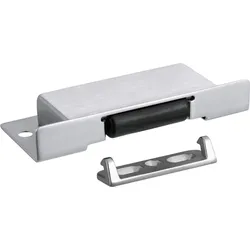
Deckel-/Türverschluss, A4/Kunststoff, 111x46mm 2-tlg. ohne SchlossLänge (L) [mm] = 111 Länge 1 (L1) [mm] = 59 Breite (B) [mm] = 46 Breite 1 (B1) [mm] = 19 Höhe (H) [mm] = 17,5 Ausführung (DE) = Ohne Schloss Bohrloch-Durchmesser (BD) [mm] = 4,4 Werkstoff-Nr. = 1.4401 AISI = 316 Materialsorte (Code) = A4/KNST Materialsorte (DE) = Edelstahl A4 / Kunststoff72,43 €*Versand: 5,90 €Sichere Weiterleitung zum Anbieter
-
Deckel-/Türverschluss, A4/Kunststoff, 111x46mm 2-tlg. mit SchlossLänge (L) [mm] = 111 Länge 1 (L1) [mm] = 59 Breite (B) [mm] = 46 Breite 1 (B1) [mm] = 19 Höhe (H) [mm] = 17,5 Ausführung (DE) = Mit Schloss Bohrloch-Durchmesser (BD) [mm] = 4,4 Werkstoff-Nr. = 1.4401 AISI = 316 Materialsorte (Code) = A4/KNST Materialsorte (DE) = Edelstahl A4 / Kunststoff84,50 €*Versand: 5,90 €Sichere Weiterleitung zum Anbieter
-
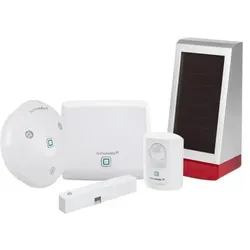
Homematic IP, Einbruchschutz + Alarmanlage, Set Sicherheit,Alarm + AussensireneDas Homematic IP Smart Home Starter Set Alarm und die Alarmsirene für den Aussenbereich bieten eine umfassende Sicherheitslösung für Ihr Zuhause. Mit einer lauten Sirene, LED-Signalleuchten und flexibler Steuerung per App oder Sprachassistenten sind Sie bestens gegen Einbrüche geschützt. Die einfache Installation und der integrierte Sabotageschutz sorgen für zusätzliche Sicherheit. Das Starter Set umfasst einen Access Point, einen Bewegungsmelder und einen Fenster- und Türkontakt, die zusammen eine zuverlässige Überwachung und Alarmierung ermöglichen. Die Aussensirene ergänzt das System mit einer lauten akustischen und optischen Alarmmeldung, die Einbrecher abschreckt und die Nachbarn informiert. Die Installation ist dank Funkkommunikation und Batteriebetrieb einfach und flexibel. Die Steuerung erfolgt bequem per App oder Sprachassistenten wie Amazon Alexa und Google Assistant. Der integrierte Sabotageschutz sorgt für zusätzliche Sicherheit, selbst bei Manipulationsversuchen. Produkt Highlights: - Starter Set für umfassende Sicherheitsüberwachung - Aussensirene mit 100 dB Lautstärke und LED-Signalleuchten - Einfache Installation und flexible Platzierung - Steuerung per App und Sprachassistenten - Integrierter Sabotageschutz für zusätzliche Sicherheit Einsatzbereich des Produktes: - Haustür: Sicheres und bequemes Öffnen und Schliessen - Wohnung: Ideal für Mietwohnungen ohne bauliche Veränderungen - Garten: Abschreckung von Einbrechern durch laute Sirene mit optischer Signalisierung - auch stiller Alarm möglich.269,95 €*Versand: 0,00 €Sichere Weiterleitung zum Anbieter
-
Wie scannt man festes Papier?
Um festes Papier zu scannen, benötigt man einen Scanner. Legen Sie das Papier auf die Glasplatte des Scanners, schließen Sie den Deckel und starten Sie den Scanvorgang. Anschließend können Sie die gescannte Datei auf Ihrem Computer speichern oder weiterverarbeiten. **
-
Warum scannt der Drucker nicht?
Es gibt verschiedene mögliche Gründe, warum der Drucker nicht scannt. Es könnte ein Problem mit der Verbindung zwischen dem Drucker und dem Computer geben, zum Beispiel ein fehlerhaftes USB-Kabel oder eine nicht korrekt installierte Treibersoftware. Es könnte auch sein, dass der Drucker nicht über die erforderlichen Scanfunktionen verfügt oder dass die Scanfunktion deaktiviert ist. Es ist ratsam, die Bedienungsanleitung des Druckers zu konsultieren oder den technischen Support des Herstellers zu kontaktieren, um das Problem zu diagnostizieren und eine Lösung zu finden. **
-
Wie scannt man etwas ein?
Um etwas einzuscannen, benötigst du einen Scanner. Lege das zu scannende Objekt auf die Glasplatte des Scanners und schließe den Deckel. Starte dann die Scansoftware auf deinem Computer und wähle die gewünschten Einstellungen, wie z.B. die Auflösung und das Dateiformat. Klicke auf "Scan" oder eine ähnliche Schaltfläche, um den Scanvorgang zu starten. Nachdem der Scan abgeschlossen ist, kannst du das eingescannte Dokument auf deinem Computer speichern oder weiterverarbeiten. **
-
Wie scannt man mit Huawei?
Um mit einem Huawei-Gerät zu scannen, benötigst du eine Scanner-App aus dem Google Play Store. Diese Apps ermöglichen es dir, Dokumente, QR-Codes oder Barcodes zu scannen. Öffne die Scanner-App und richte die Kamera auf das zu scannende Objekt. Stelle sicher, dass das Objekt gut beleuchtet ist und sich im Fokus der Kamera befindet. Drücke den Scan-Button in der App, um den Scanvorgang zu starten. Nachdem der Scan abgeschlossen ist, kannst du das Ergebnis speichern, teilen oder weiterverarbeiten. **
* Alle Preise verstehen sich inklusive der gesetzlichen Mehrwertsteuer und ggf. zuzüglich Versandkosten. Die Angebotsinformationen basieren auf den Angaben des jeweiligen Shops und werden über automatisierte Prozesse aktualisiert. Eine Aktualisierung in Echtzeit findet nicht statt, so dass es im Einzelfall zu Abweichungen kommen kann. ** Hinweis: Teile dieses Inhalts wurden von KI erstellt.